
ps颜色抠图(ps颜色抠图怎么确定)
1、Photoshop用来抠图是很方便的,基本上要想抠图的话都是使用魔棒快速选择以及钢笔这三个工具,不同的图片可以选择不同的工具来方便抠图,下面以PS CC2019来教你如何进行操作魔棒抠图 01 将需要抠取的图片放在PS中ps颜色抠图;魔棒色彩范围快速选择透明材质的抠图如冰块先把要扣的部分用钢笔抠出来,进入通道,选择对比度最强的通道,按住ctrl鼠标点击一下选择出来ps颜色抠图了白色部分回到图层复制出来就可以如果有杂色,可以加一个剪贴蒙版调整色相;通道抠图法的第一个步骤跟使用魔棒于快速工具抠图是一样的,需要将图片素材挪到ps中,对背景图层执行CTRL+J复制然后用鼠标点击通道面板,仔细观察每一个通道之间的明暗差别在进行抠图工作的时候,ps颜色抠图我们最好选择那个明暗反差;1打开ps cc软件,然后打开一张素材图片,也就是你要抠图的素材图片,如图所示小松鼠图片2接着选择菜单栏的选择选项,在弹出的下拉列表中选择色彩范围选项,如图所示3接着弹出色彩范围的设置窗口,最上边的选项是取样颜色;1首先打开ps,点击“选择”按钮2然后在该页面中点击“色彩图层”选项3之后在该页面中点击勾选“本地化颜色簇”选项然后鼠标左键点击图像右上角进行颜色取样4然后在该页面中点击“+的取样图标”选项,然后单。
2、或者先缩小一个像素,再慢慢调整当选取中没有背景内容后,按住ctrl键和shift键以及i键反选选取,再按delete键删除,即可将边缘颜色背景删除若抠图中还有部分区域存在背景颜色,针对特定点进行处理即可;01打开PS后,导入你想要抠图的照片,在图层栏找到你导入的图片,右键该图片,选择复制图层02在弹出的复制图层界面点击确定03在上方工作栏依次点击ldquo选择rdquorarrldquo色彩范围rdquo04将鼠标移到弹出的;1把图片拉到PS里面就是这样的界面,图片处理前先复制拷贝一张图片2点击PS上边的菜单栏,选择选择色彩范围3然后用吸管点击图片要扣掉的背景颜色4这时你会发现人物的眼睛也在范围内,这时可以调整颜色;1首先通过快捷键Ctrl+O键打开一张人物图片2在选择菜单下找到色彩范围命令,打开色彩范围属性面板3在色彩范围属性面板中,通过吸管工具可以吸取取样颜色,通过加号吸管和减号吸管可以加减选择,还可以通过颜色容差值来控;首先,先把照片放进PS中在此为照片中人物打了马赛克,亦是对此教程中照片人物的尊重,然后新建一个图层,填充白色背景,再复制一个照片图层,放在白色背景图层上面下面开始正文部分1选取钢笔工具,设置部分如图所示。
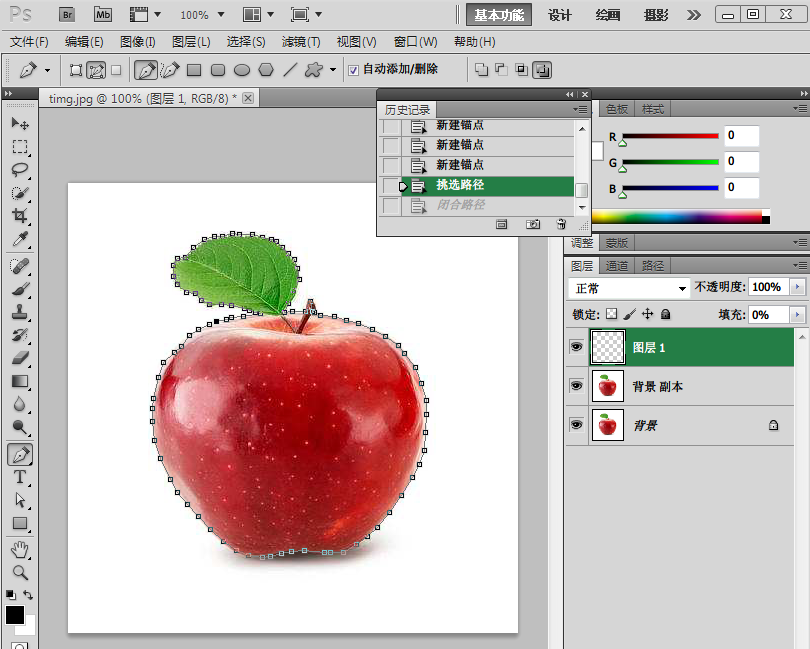
3、调整颜色容差, 点击确定4调整颜色容差之后,看到图片上背景颜色相近的部分都被载入选区5点击橡皮擦工具,设置好大小6最后,用橡皮擦工具把花梗和叶子部分背景全部擦除干净即可一朵花就抠图完成了;1打开ps这款软件,进入ps的操作界面,如图所示2在该界面内按下Ctrl+O键弹出打开图片对话框,在该对话框内找到ps颜色抠图我们需要编辑的图片,如图所示3再在选择菜单里找到色彩范围选项,如图所示4点击色彩范围选项,使用;1Photoshop打开图片2打开图片后,点击钢笔工具3点击钢笔工具后,把要补色的地方用钢笔工具勾出来4按Ctrl+回车键把路径转为选区5把路径转为选区后,设置前景色然后Alt+Del填充前景色6填充颜色后,选中;单击确定按钮切换到图层面板,单击下方的创建新图层按钮创建一个新的图层‘图层1’8 双击‘图层1’名称将其激活,重命名为‘渐变背景’完成本次操作,后续请看‘Photoshop相似背景颜色抠选图像二’。

4、用ps抠取某一特定颜色的图案步骤如下1首先,双击打开Photoshop软件,把ps颜色抠图我们需要抠的图片拖进Photoshop打开2打开之后,在左侧工具栏中找到魔棒工具,点击之后在上方属性栏中调整参数3设置好参数之后,点击天空任;想要把抠出来的那部分填充和画面一样的颜色,可以用ps来将抠出来的部分填充成前景色,这样就会和换面是一样的颜色了前景色前景色是插入,绘制的图形图片的颜色 背景色是所要处理的图片的底色,默认的是白色photosh。
标签: ps颜色抠图
相关文章
发表评论